
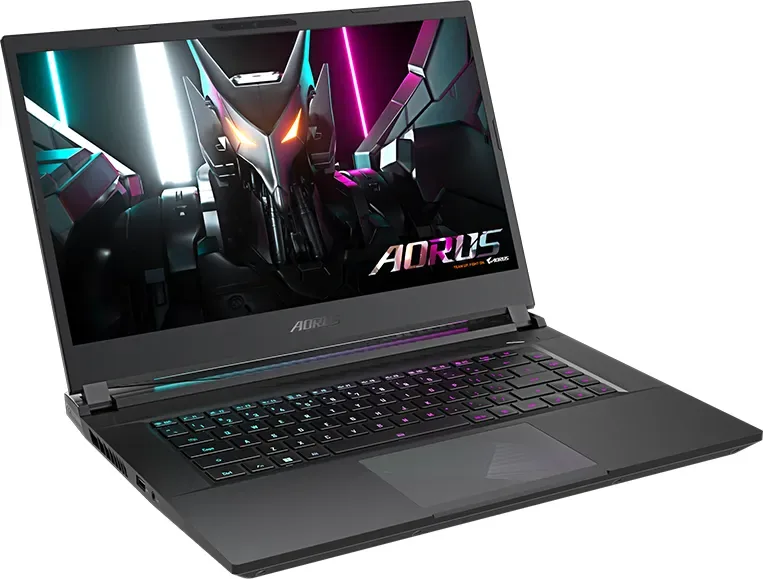
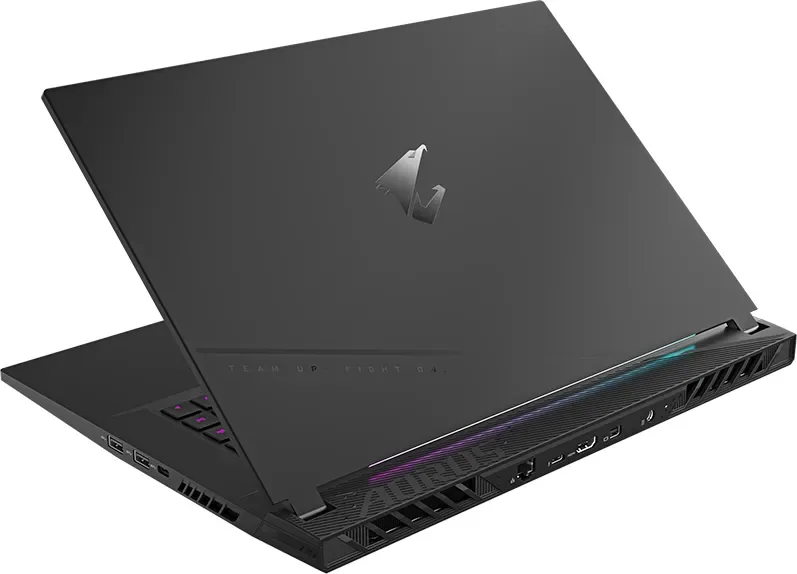
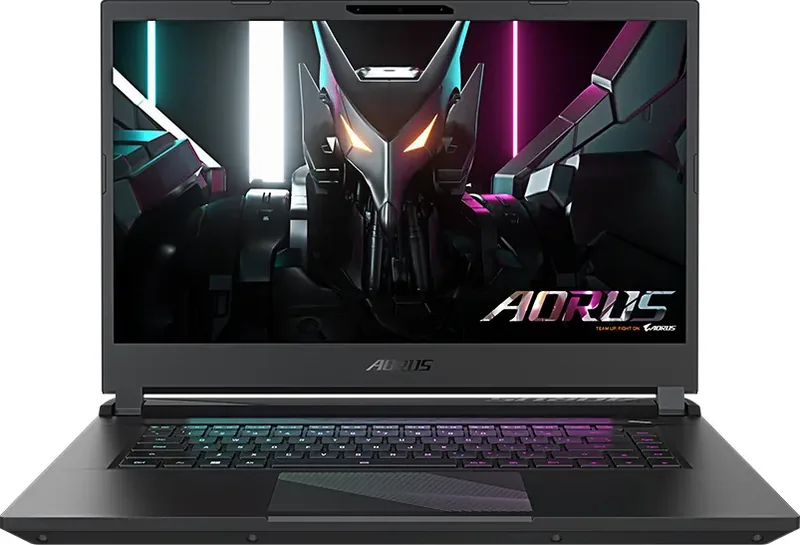
GIGABYTE AORUS 15 (2023) Rokasgramata
PDF rokasgrāmata · 154 lapas
Latviešu



Ātrā pārbaude
Nepareiza atbilde, lūdzu mēģiniet vēlreiz.
Sarunājieties ar savu GIGABYTE AORUS 15 (2023) rokasgrāmatu, izmantojot AI
Saņemiet tūlītējas AI atbildes no savas GIGABYTE AORUS 15 (2023) rokasgrāmatas
Jautājiet ko vien vēlaties par GIGABYTE AORUS 15 (2023). Atbildes nāk no šīs rokasgrāmatas, norādot lapas, uz kurām tās balstītas.
Uzdot Jautājumu
Vai jūs ieteiktu AORUS 15 (2023)?
Jā NēBiežāk uzdotie Jautājumi
Izslēdziet klēpjdatoru un restartējiet to. Palaides laikā nospiediet un turiet F9 taustiņu, lai palaistu atjaunošanas rīku. Atlasiet Troubleshoot, lai ienāktu iestatījumu izvēlnē.
Vai šī atbilde bija noderīga?
Izvēloties Smart Recovery, jūsu dators tiek resetēts līdz rūpnīcas noklusējuma iestatījumiem. Visi personiskie dati un faili tiks pastāvīgi dzēsti šī procesa laikā.
Vai šī atbilde bija noderīga?
Nē, jums nevajadzētu lietot klēpjdatoru uz gultas segas vai spilveniem. Šīs virsmas bloķē ventilācijas spraugas un var izraisīt bīstamu pārkaršanu.
Vai šī atbilde bija noderīga?
Skaņas tilpuma funkcija nedarbosies, līdz Windows Setup process ir pilnībā pabeigts pēc jūsu pirmās palaišanas.
Vai šī atbilde bija noderīga?
Nospiediet un turiet Fn taustiņu, tad nospiediet ESC. Tas iestata ventilatora ātrumu uz 100% maksimālai dzesēšanas veiktspējai.
Vai šī atbilde bija noderīga?
Izvairieties no gaismas sensora zonas pārklāšanas. Ja tā ir pārklāta, sistēma var nepareizi pielāgot ekrāna spilgtumu, balstoties uz viltus lasījumu.
Vai šī atbilde bija noderīga?
Nē, atjaunošanas funkcija ir pieejama tikai ierīcēm ar iepriekš instalētu operētājsistēmu. Ierīces, kas piegādātas ar EFI Shell, neomaz šo funkciju.
Vai šī atbilde bija noderīga?
Priekšrocības un Mīnusi
Priekšrocības

- Visaptveroša portu izvēle, tostarp Thunderbolt 4 un HDMI 2.1
- Iebūvēts sistēmas atjaunošanas rīks vieglai OS atjaunošanai
- Dedicated hotkeys ventilatora kontrolei un AI režīma pārslēgšanai
- Automātiska spilgtuma pielāgošana, izmantojot apkārtējās gaismas sensoru
- Robustas drošības funkcijas, kas aizsargā bateriju un aparatūru
Trūkumi

- Skaņas tilpuma vadība ir neaktīva, līdz Windows setup ir pabeigts
- Smart Recovery dzēš visus personiskos datus un failus pastāvīgi
- Ierīci nevar izmantot mīkstās virsmās kā gultas, jo ir pārkaršanas risks
- Gaismas sensors nedrīkst būt pārklāts, citādi spilgtums uzvedīsies haotiski
- Atjaunošanas opcija nav pieejama, ja cietais disks ir nomainīts vai sadaza dzēsta
Produkts Specifikācija
Veids
Piezīmju dators
Ekrāns
15,6 collas, 2560x1440 (QHD), 16:9, 188 ppi, 165 Hz, pretspīdums (matēts), IPS, 100% DCI-P3
Procesors
Intel Core i7-13700H, 6P+8E/20T, 2,40-5,00 GHz, 24 MB+20 MB kešatmiņa, 45-115 W TDP (PBP/MTP), koda nosaukums "Raptor Lake-H" (Raptor Cove + Gracemont, Intel 7)
RAM
16 GB DDR5-4800 (2x 8 GB SO-DIMM modulis, 2 ligzdas, maks. 64 GB)
SSD
1 TB M.2 PCIe 4.0 (2280)
HDD
N/A
Flash atmiņa
N/A
Darba sistēma
Windows 11 Home
Ievades ierīces
Tastatūra ar ASV izkārtojumu (3 zonu RGB apgaismojums, gumijas kupoli, Anti-Ghosting/N-Key-Rollover, 1,7 mm tastatūras gājiena attālums), skārienplate
Porti
1x USB-C 3.1 (10 Gb/s), 2x USB-A 3.1 (10 Gb/s), 1x USB-A 3.0 (5 Gb/s), 1x Thunderbolt 4 (40 Gb/s, PD), 1x Mini DisplayPort 1.4, 1x HDMI 2.1, 1x 3,5 mm spraudnis, 1x RJ-45 1 Gb LAN, 1x Bara plug jaudas savienojumam
Bezvadu sakari
Wi-Fi 6E (WLAN 802.11a/b/g/n/ac/ax, 2x2), Bluetooth 5.2
Autentifikācija
IR kamera, TPM 2.0
Kamera
2 megapikseļi
Optiskais diska dzinējs
N/A
Akumulators
Fiksēts, polimēra litija, 99 Wh
Barošanas avots
1x Bara plug (240 W/20 V/12 A)
Funkcijas
MUX slēdzis
Svars
2,25 kg
Izmēri
36x27,2x2,1 cm (platumsxdziļumsv augstums)
Krāsa
Pelēka
SSD/HDD ligzdas
2x M.2 PCIe 4.0 (2280)
Garantija
Divi gadi (atgriešanas piegāde iekļauta)
USB rakstība
Link
Produkts Apraksts
Iepazīstieties ar GIGABYTE AORUS 15 (2023) rokasgrāmatas jaudu
GIGABYTE AORUS 15 (2023) ir spēļu veiktspējas un pārnēsājamības augstākā līmeņa sasniegums. Šī ceļvedis dziļi iegūst būtiskās funkcijas, kas padara šo klēpjdatoru par izcili izvēli gan spēlētājiem, gan profesionāļiem. No tā robustās aparatūras konfigurācijas līdz intuitīvajām programmatūras vadībām, katrs aspekts ir paredzēts maksimālai efektivitātei.
Pēc ierīces izvilkšanas no kastes pirmais solis ir savienot barošanas vadiņu ar AC adapteri un pēc tam ar DC-in ligzdu. Ir svarīgi pārliecināties, ka vienība ir pieslēgta zemētai strāvas rozetei pirms sākotnējās ieslēgšanas. Sistēmai nepieciešama rūpīga apstrāde pirmajā palaišanā; neizslēdziet to, līdz operētājsistēmas konfigurācija ir pabeigta. Ņemiet vērā, ka skaņas tilpuma vadības pogas var palikt neaktīvas, līdz Windows iestatīšana ir pabeigta.
Laptopam ir visaptverošs portu klāsts, tostarp USB 3.2 Type-A un Type-C, Thunderbolt 4, HDMI 2.1 un Ethernet LAN ports. Ekrāna panelis ietver apkārtējās gaismas sensoru, kas automātiski pielāgo spilgtumu, tāpēc lietotājiem vajadzētu izvairīties no šīs zonas pārklāšanas, lai novērstu haotisku darbību. Drošības brīdinājumi uzsver slīpu virsmu, tiešas saules gaismas vai temperatūras, kas pārsniedz 45°C, izvairīšanos, lai pasargātu litija jonu bateriju no paplašināšanās vai novecošanās.
Hotkeyu apguve pārveido jūsu lietotāja pieredzi. Turot Fn taustiņu, jūs varat piekļūt funkcijām, piemēram, ventilatora ātruma maksimizēšanai ar Fn+ESC, bezvadu LAN ieslēgšanai/izslēgšanai, ekrāna spilgtuma regulēšanai un displeja izeju maiņai. AI Mode pārslēdzējs ļauj veikt inteliģentu veiktspējas noregulēšanu, bet Airplane Mode nodrošina ātru savienojuma kontroli. Tastatūras aizmugurējās apgaismojuma pārslēdzējs nodrošina redzamību zemas gaismas vidēs.
Sistēmas atjaunošana ir iebūvēta tieši uzglabāšanas daļā, piedāvājot drošības tīklu pret OS neveiksmēm. Lai to iniciētu, restartējiet klēpjdatoru un turiet F9 taustiņu nospiestu palaides laikā. Lietotāji var izvēlēties resetēt datoru, saglabājot failus, vai veikt Smart Recovery, kas dzēsīs visus datus līdz rūpnīcas noklusējumiem. Papildu opcijas ietver System Restore, System Image Recovery un UEFI Firmware Settings dziļākai problēmu diagnosticēšanai. Vienmēr turiet AC adapteri pieslēgtu šo procesu laikā, lai nodrošinātu stabilitāti.
Svarīgas piezīmes
- Nekad nenoņemiet iekšējo litija bateriju paši.
- Pārliecinieties, ka ventilācijas spraugas malās un apakšā nekad nav bloķētas.
- Nelietojiet ierīci uz gultas segas vai spilveniem, jo tas izraisa pārkaršanu.
- Sazinieties ar pilnvarotajiem servisa centriem jebkādām remonta vajadzībām.
Meklēt: 67 706 Rokasgrāmatas tiešsaistē


Ievadiet zīmolu vai modeli