
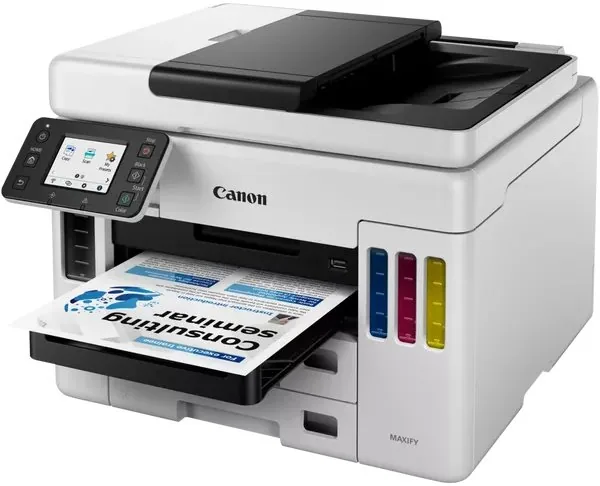
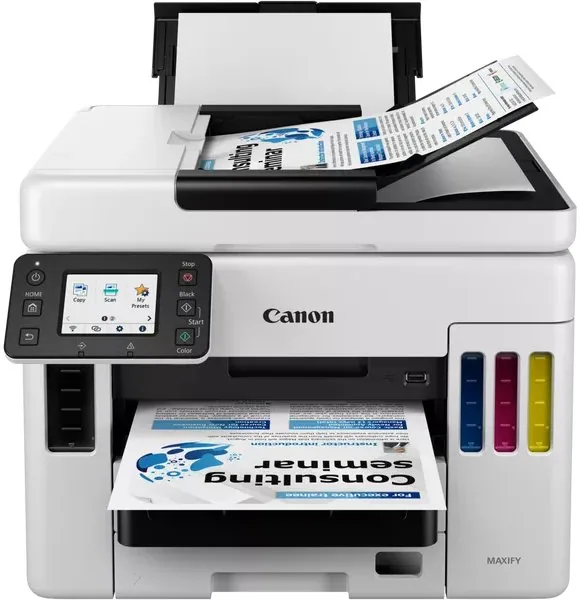
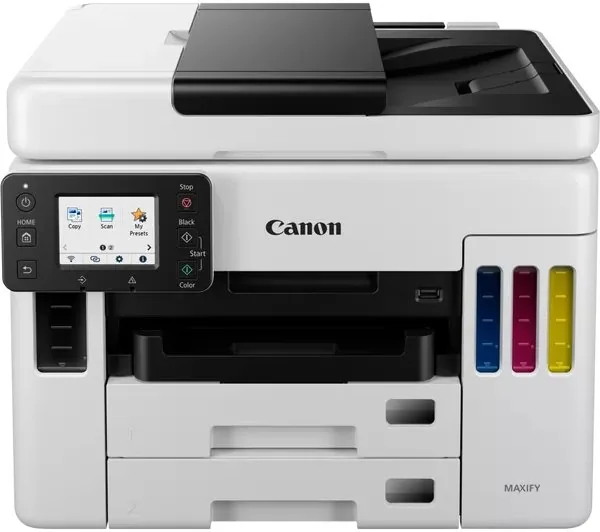
Canon MAXIFY GX7050 Ink Rokasgramata
PDF rokasgrāmata · 84 lapas
Latviešu



Ātrā pārbaude
Nepareiza atbilde, lūdzu mēģiniet vēlreiz.
Sarunājieties ar savu Canon MAXIFY GX7050 Ink rokasgrāmatu, izmantojot AI
Saņemiet tūlītējas AI atbildes no savas Canon MAXIFY GX7050 Ink rokasgrāmatas
Jautājiet ko vien vēlaties par Canon MAXIFY GX7050 Ink. Atbildes nāk no šīs rokasgrāmatas, norādot lapas, uz kurām tās balstītas.
Uzdot Jautājumu
Vai jūs ieteiktu MAXIFY GX7050?
Jā Nē
Sarah Miller
pirms 5 mēnešiem
Kuidas on fotode trükivärvid? Kas need on piisavalt elavad professionaalse tulemuse jaoks?

Darren Taylor
pirms 5 mēnešiem
Kas printerit on lihtne seadistada ja kas tal on funktsioone, mis takistavad tindisegamise vigu?

Manual.ly
pirms 5 mēnešiem
Jah, printer on on ette nähtud kiire ja intuitiivse seadistamise jaoks, mida sageli juhendab ekraan või veebipõhised tööriistad. Veadest hoidumiseks omavad tindipudelid spetsiaalseid sooni, mis tagavad värvide segunemise takistamise täitmisel. See disain võimaldab muretut paigaldamist ja kohest kasutamist.
Elena Rossi
pirms 4 mēnešiem
Kuidas on trükikvaliteet ja foto värvitäpsus võrreldes tasetega?
Biežāk uzdotie Jautājumi
The printer supports USB, wired LAN (Ethernet), and wireless connections. It also features Wi-Fi Direct, allowing mobile devices to connect without a router. However, using Wi-Fi Direct will disable the device's internet connection via the router.
Vai šī atbilde bija noderīga?
The GX7050 uses a tank system designed for high volume. Depending on usage, the included bottles can print thousands of pages before needing a refill, significantly reducing the frequency compared to traditional cartridges.
Vai šī atbilde bija noderīga?
Yes, you can print from smartphones and tablets using the Canon PRINT app or via Wi-Fi Direct. The device supports AirPrint and Mopria standards for seamless integration with iOS and Android devices.
Vai šī atbilde bija noderīga?
Yes, the Canon MAXIFY GX7050 supports automatic two-sided printing. This feature helps save paper and is easily configured through the touchscreen panel or the computer driver settings.
Vai šī atbilde bija noderīga?
Ensure the printer and your computer are on the same network. Use the IJ Network Device Setup Utility to check and repair settings. You may also need to restart the router or reset the printer's network configuration to default.
Vai šī atbilde bija noderīga?
Priekšrocības un Mīnusi
Priekšrocības

- High-capacity ink tank system drastically reduces per-page costs
- Versatile connectivity options including Wi-Fi Direct and Ethernet
- Fast printing speeds suitable for high-volume office environments
- Intuitive touchscreen interface simplifies daily operations
- Automatic document feeder streamlines bulk scanning and copying
Trūkumi

- Initial setup process can be complex for non-technical users
- Large physical footprint may require significant desk space
- Wi-Fi Direct disables internet access on connected devices temporarily
- Maintenance cassette replacement requires periodic manual intervention
- Limited support for specific high-speed wireless standards in some regions
Produkts Specifikācija
Formāts
A4 (Drukāšana), A4 (Skenēšana)
Veids
Drukātājs/Skenētājs/Kopētājs/Fakss
Krāsu sistēma
4 krāsas, 4x pildāmā tvertne
Patēriņa materiāli
GI-56BK, GI-56C, GI-56M, GI-56Y, MC-G01
Drukāšana
1200x600dpi - 24/15.5 ppm (A4) (ISO)
Skenēšana
1200x1200dpi (Dual CIS) - 23/23 ppm (ISO) (A4)
Kopēšana
1200x600dpi - 22.2/12.2 ppm (A4) (ISO)
Papīra ievade
600 lapiņas (2x 250 lapiņas + 1x 100 lapiņas), DADF (50 lapiņas), divpusējais modulis
Savienojumi
1x USB-B 2.0, 1x USB-A 2.0 (Saimnieks), 1x Fakss (RJ-11)
Tīkls
LAN, Wi-Fi 4 (WLAN 802.11b/g/n), AirPrint, Cloud Print, Mobile Print, Mopria
Ekrāns
Krāsains, 2.7 collu, pieskāriena ekrāns
Enerģijas patēriņš
23 W (maks.), 0.9 W (gatavības režīmā), 0.2 W (guļas režīmā), TEC: 0.14 kWh/nedēļā
Skaņas spiediena līmenis
49.0 dB(A)
Emulācija
GDI
Rāmja krāsa
Balta
Izmēri
39.9x31.5x40.9 cm
Svars
13.0 kg
Funkcijas
USB tiešā skenēšana, pildes sistēma
Ražotāja garantija
1 gads
Produkts Apraksts
Iepazīstieties ar augstas tilpuma drukāšanu ar Canon MAXIFY GX7050
Canon MAXIFY GX7050 ir izturīgs daudzkrāsainis tintes strūklas printers, kas paredzēts uzņēmumiem un mājas birojiem, kuri pieprasa augstu efektivitāti un izdevīgu drukāšanu. Šis modelis pieder GX7000 sērijai, kas pazīstama ar lielas kapacitātes tintes tvertnēm, kas ievērojami samazina lapas izmaksas salīdzinājumā ar tradicionālajām kartridžu bāzētām printeriem. Sistēma ļauj lietotājiem tieši papildināt tinti no pudelītēm, nodrošinot nepārtrauktu darbību bez biežiem pārtraukumiem.
Jauna printera iestatīšana ir vienkāršs process, ko vada intuitīva kontroles panele. Pēc izņemšanas no iepakojuma ir svarīgi noņemt visu aizsargājošo oranžo lenti un iepakojuma materiālus, lai novērstu mehāniskas problēmas darbības laikā. Sākotnējā iestatīšana ietver barošanas kabeļa pieslēgšanu, ierīces ieslēgšanu un vēlamās valsts, valsts, datuma un laika izvēli caur taustiņu saskarni. Lietotāji var izvēlēties savienoties ar Wi-Fi, izmantojot Canon PRINT Inkjet/SELPHY lietotni, vai instalēt draiverus tieši no iekļautā CD-ROM vai Canon vietnes Windows vidēm.
Galvenā GX7050 iezīme ir viegli lietojamā tintes pildīšanas mehānisms. Dizains ietver specifiskus vāciņus un vadlīnijas, lai nodrošinātu precīzu ielejumu melnajās, cianā, magentā un dzeltenajā tvertnēs. Drošības brīdinājumi uzsver tintes uzmanīgu apstrādi, lai izvairītos no izlējumiem uz apģērba vai virsmām, jo pigments var būt grūti noņemams pēc žāvēšanas. Kad tinta ir ielādēta, printers veic automātisku kalibrēšanas procesu, nospiežot testlapu, lai kalibrētu printa galviņas optimālai kvalitātei.
Savienojamībai printers atbalsta bezproblēmu integrāciju ar datoriem, viedtālruņiem un planšetdatoriem. Vai jums ir nepieciešams drukāt dokumentus attālināti vai skenēt attēlus tieši uz mobilo ierīci, bezvadu iespējas nodrošina elastīgumu. Mašīnai ir arī faksa funkcija, kas prasa papildu konfigurāciju, izmantojot tiešsaistes rokasgrāmatu, ja tas ir nepieciešams. Pārvadājot ierīci, ir ārkārtīgi svarīgi turēt tintes vārstu slēgtu un iepakot printeri vertikāli izturīgā kastē, lai novērstu noplūdes un bojājumus.
Svarīgas piezīmes
- Vienmēr noņemiet oranžo transportēšanas lenti pirms printera darbības.
- Apstrādājiet tintes pudeles uzmanīgi, lai izvairītos no aplaidumiem uz ādas vai auduma.
- Pārvadājiet printeri stingri vertikāli, lai novērstu tintes noplūdi.
- Izmantojiet Canon PRINT lietotni ērtiem mobilās drukas risinājumiem.
Meklēt: 67 732 Rokasgrāmatas tiešsaistē


Ievadiet zīmolu vai modeli
Glennie Beer
pirms 4 mēnešiem
Kas paigaldusprotsess on keeruline ja kas seda vajab eraldi tarkvara?
Manual.ly
pirms 4 mēnešiem
Seadistus on lihtne ja loogiline. Kasutajad teatavad, et paigaldamine on kiire, sageli lõpetatud abistavate ekraanil kuvatavate juhiste või printeri veebisaidile otseselt arvutist minnes. Seade sisaldab arvukaid tööriistu, mis aitavad seadistamisel. Lisaks on tindipudelitel sooned värvide segunemise vigade vältimiseks, tagades sujuva alguse ilma segaduseta.